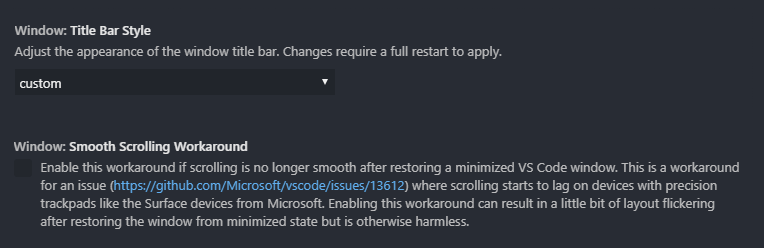
Visual Studio Code 1.30이 오늘 릴리즈 되었는데, 갑자기 window.titleBarStyle 에 custom을 해둔게 작동하지 않았다.
깃허브의 이슈를 보니 window.smoothScrollingWorkaround 가 켜져 있으면 작동을 안한다고 한다. 설정에서 해당 체크를 끄면 커스텀 타이틀바가 다시 작동한다.
일상을 기록하는 블로그
Visual Studio Code 1.30이 오늘 릴리즈 되었는데, 갑자기 window.titleBarStyle 에 custom을 해둔게 작동하지 않았다.
깃허브의 이슈를 보니 window.smoothScrollingWorkaround 가 켜져 있으면 작동을 안한다고 한다. 설정에서 해당 체크를 끄면 커스텀 타이틀바가 다시 작동한다.
말 많던 워드프레스 5.0이 업데이트 되었다. 크게 바뀐건 구텐베르그 에디터와 신규 twenty nineteen 테마이다.
일단 구텐베르그 에디터는 방향성에는 동의하는 편이다. 여러 객체를 임베드할 때 편리해진 면도 있고, 문단 구분 같은게 분명해진 것도 좋다.
그런데 버그는 확실히 많은 듯. 태그에 & 같은 특수문자를 넣거나 몇몇 세팅할 때 오류가 나면서 복원하겠냐는 걸 물어봐서 상당히 불안하다. 그리고 편집기 자체가 아직 번역도 전혀 안되어 있다.
플러그인을 깔면 예전 편집기로 쓸 수 있다고 하니 필요한 사람은 설치해 쓰기를.
twenty nineteen 테마는 생각보다 영 별로이다. 영문 사이트에는 좀 괜찮을지 몰라도, 한국어 사이트에는 그냥 만들다 만 블로그 같다. 심하면 그냥 css없어서 깨져 있는 블로그 같다. 워드프레스에서 홍보하기로 “A Stunning New Default Theme” 라는데 …다른 의미로 Stunning 하다.
워드프레스 5.0은 내년까지 계속 문제를 수정할 계획인 것 같으니, 걱정되는 사람은 업데이트를 미루는게 좋을지도 모르겠다.
ps. 2019-01-16 이제 구텐베르그 편집기가 한글화 되고 잔버그들도 많이 개선됐다.

RSS 리더 서비스인 피들리 앱이 오랫만에 디자인을 변경했다.
이전 디자인은 글 목록이 왼쪽에 이미지가 있고, 6개씩 페이징이 이루어졌지만, 이제는 모든 글이 페이지 구분 없이 무한 스크롤되는 형태가 되었으며, 이미지는 오른쪽에 위치한다.
또한 여러가지 SNS에 바로 글 공유하는 기능이 없어지고, 그냥 안드로이드의 기본 공유 기능으로 변경되었다. 그리고 전체 글목록중에 얼마나 스크롤했는지 표시하는 원형 아이콘이 왼쪽 위에 표시된다. 이건 잘한듯.
다만 페이지 넘기는 기능을 볼륨키로 하던 기능이 페이지 구분이 없어지면서 같이 없어졌는데, 볼륨키로 스크롤을 할 수 있게 해줬으면 좋았을 듯 싶다. 잘 쓰던 기능이라 아쉽다.
또한 앱이 실행이 되도 검은색 첫화면만 계속되거나, 설정을 저장해도 반영되지 않는 등 자잘한 오류가 아직 있다.
어째튼 오랫만에 개편된 것이니 앞으로 더 나아지기를 기대한다.

평소에 아이들을 데리고 이동할 때 택시를 부르는데, 30분 이내의 짧은 거리는 카카오T등의 서비스를 이용해서 택시가 잘 안잡힌다. 특히 아버지댁을 갈 때 심한데, 위치가 강남과 사당으로 통하는 곳이라 조금만 더 가면 택시들의 대목 구간이기 때문에 다른데로 잘 안가려고 한다.
이번에 타다를 이용해 아버지댁을 갈 때 ‘타다’를 이용해 왕복해 보았다. 봉천동 <-> 방배동.
일단 배차가 빠르고, 차가 커서 가족들과 이용하기 참 좋았다. 앞으로 몇번 더 써봐야 할듯.
ps. 12월 25일까지 크리스마스 이벤트로 산타 컨셉의 타다 차량을 몇백대 배치한 듯. 랜덤하게 배차되는데 이걸 타게 되면 고급 방향제를 선물로 준다. 생긴게 비누인 줄 알았는데 방향제.

증상 : 오른쪽 이어폰에서 노이즈 캔슬링이 약함. 노이즈 캔슬링용 마이크에 손을 대면 부우우 하는 진동음 발생.
수리비는 없음.
얼마 전에 워드프레스 제트팩을 쓰면 사이트 로딩이 느려서 못 써먹겠다고 한적이 있는데, 방법이 있었다.
느려지는 것은 제트팩의 ‘사이트 통계’기능 때문인데, 이걸 기본적인 관리자에서는 끌 수가 없다. 하지만 디버그 모드에서 가능.
이것만 하면 제트팩이 무척 빨라진다. 그 외에 확실히 안쓰는 기능은 꺼버리는 것도 추천.
ps. 통계는 구글 아날리틱스 쓰는게 더 낫다. 하루 방문자도 더 정확하고. 안드로이드 위젯도 다양하게 있다.
ps. 제트팩의 통계를 꺼버리면

이런 메시지가 제트팩 알림판에 계속 뜨는데….성가시네.
<?php

echo floor(26290.0); //26290

echo floor(262.900*100); //26289

echo ceil(49.8*10); //498

echo ceil(4.98*10*10); // 499

?>
응? ?
요즘 Visual Studio Code를 주력 편집기로 사용중이다. 좀 무겁지만 편리한 기능이 많고 커스터마이징이 잘 되서 정말 좋은 듯.
sftp 확장기능을 설치해 놓고 sftp설정에서 uploadOnSave와 downloadOnOpen 설정을 해 두면, 예전에 쓰던 EditPlus 의 ftp 기능처럼 사용할 수도 있어서 급할 때 편리하다.
그런데 윈도우에서는 downloadOnOpen 를 설정해 두면 파일을 열었을 때 원격에서 받아서 갱신한다음 다시 파일을 여는데, 우분투 18.04에서 이게 작동하지 않는 것이었다. 파일 갱신은 잘 되는데, vs code가 파일 변경을 파악하지 못하고 그대로 예전 파일 내용을 보여주는 상황. 실수하면 갱신한 내용을 날려버릴 수 있는 문제이기 때문에 해결방법을 찾아봤다.
일단은 vs code 설정에서 실험적인 파일 와처를 사용하도록 설정하면, 다운로드 후에 잘 인식되어 내용이 갱신된다.

2009년에 블로거 이벤트로 공짜로 받은 Windosw 7 Ultimate 버전을 Windows 10 Pro로 업그레이드 해서 사용중이었는데, PC를 새로 조립해서 교체하게 되었다.
처음에는 MS계정으로 연결되어 있는 디지털 라이센스는 새로 설치한 윈도우에서 MS계정에 연결만 하면 라이센스 이전이 자동으로 된다고 들었는데 안되더라.
그래서 설정 > 업데이트 및 보안 > 정품 인증 > 문제 해결 선택한 후 ‘최근에 이 디바이스의 하드웨어를 변경했습니다.’를 눌렀는데 역시 안된다 (아래 스샷)


이래저래 시도해 보다가
윈도키 + R 키를 누른 후 나타나는 실행 창에 slui 3 를 입력하면 아래처럼 제품키 입력창이 뜨는데

여기에다 예전의 윈도우7 제품키를 입력했더니, 3분정도 계속 빙글빙글 처리하다가 정품 인증이 완료됨.
누구야? 윈도우10에서 윈도우7 제품키 소용없다고 한 사람들!!!!!
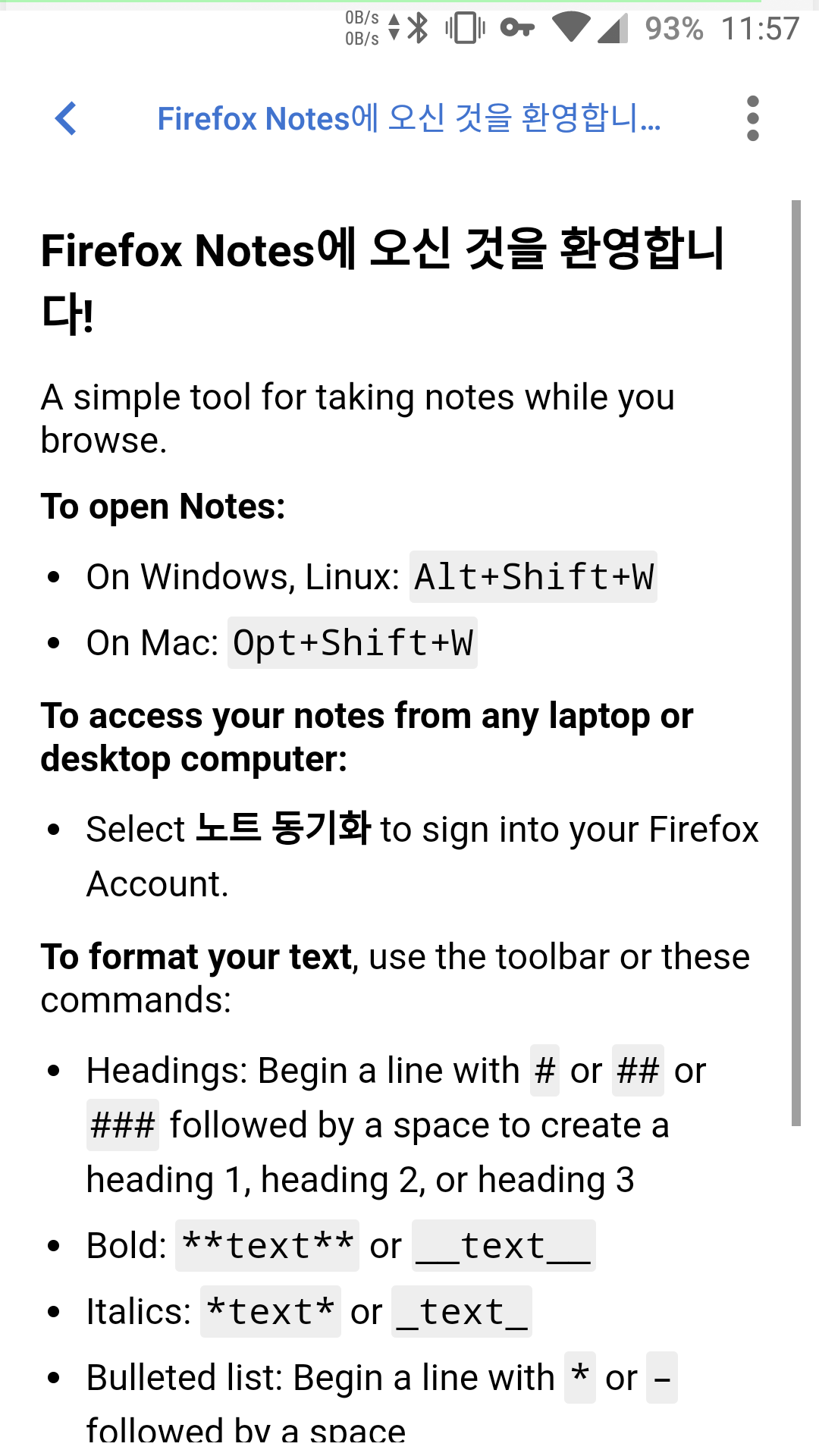
모질라 파이어폭스에서 메모앱이 나왔다.
안드로이드 앱 : https://play.google.com/store/apps/details?id=org.mozilla.testpilot.notes
데스크탑 파이어폭스에서 설치 : https://testpilot.firefox.com/experiments/notes/
아직 개발중이어서 그런지 한글화도, 기능도 부족하다.
그리고 완성된다고 하더라도 솔직히 쓰일 것 같지는 않다. 이미 기능상으로 더 훌륭한 노트앱은 넘치고 넘치며, 파이어폭스 확장기능을 지원하는 것도 많다. 굳이 여기에 모질라가 끼어드는 이유는 잘 모르겠다.
ps. 예제 스샷에 TOP10 TNG Episodes 같은 글이 있는거 보면, 모질라에 트레키가 있는 듯?